Gerar ficheiro GSDML
05 nov., 2026 | 868 palavras | 4 min tempo de leitura
Sie können Generic Station Description Markup (GSDML)-Dateien und ESI-Dateien in das BET importieren, bearbeiten, und danach zur weiteren Nutzung im Siemens TIA Portal® exportieren.
Nota
Beachten Sie die Begrenzungen der GSDML/ESI-Datei für Ihr Netzwerkmodul. Jeder Parameter belegt eine gewisse Menge an Speicher. Sollte das Limit für die Verwendung im Siemens TIA Portal® erreicht werden, wird eine Fehlermeldung ausgespielt. Wir empfehlen, ausschließlich die benötigten Parameter zur GSDML/ESI-Datei hinzuzufügen.
Criar listas de dispositivos e configurar parâmetros
Para ligar os aparelhos IO-Link aos módulos de rede selecionados através dos ficheiros GSDML, é possível criar listas com os aparelhos IO-Link pretendidos.
Klicken Sie in der Funktionsleiste Tools und anschließend Offline Gerätebeschreibungsdateien-Generator (GSDML/ESI).
Aparece a seguinte caixa de diálogo:
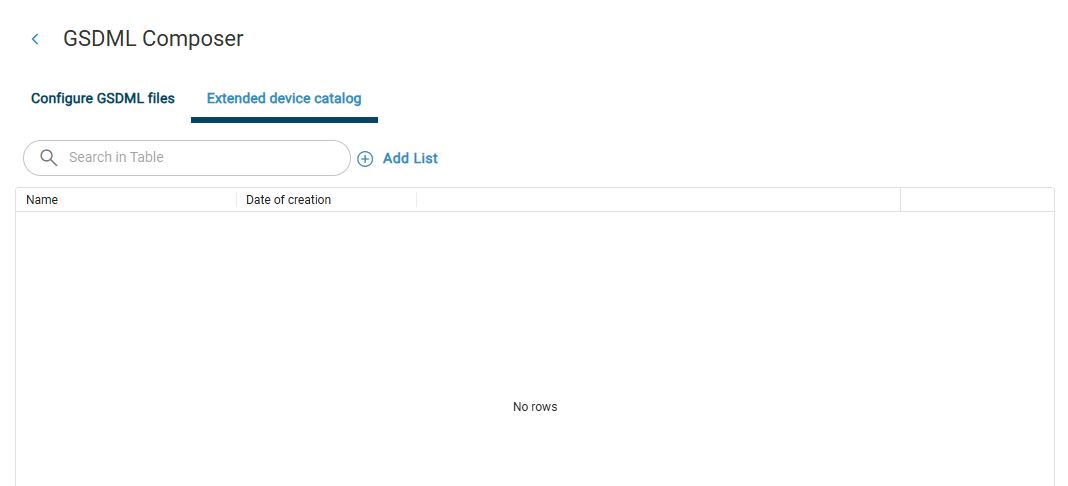
Clique em Adicionar à lista.
Aparece a seguinte caixa de diálogo:
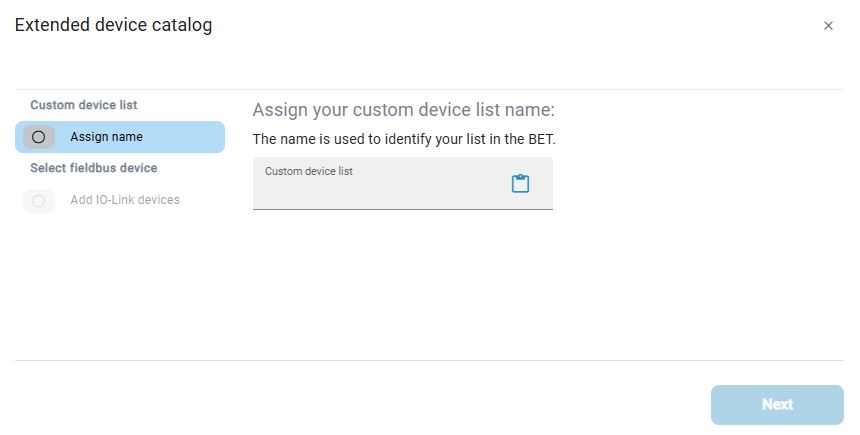
Introduza um nome para a sua lista de dispositivos. Também pode colar um texto previamente copiado utilizando
 . Em seguida, clique em Próximo.
Aparece a seguinte caixa de diálogo:
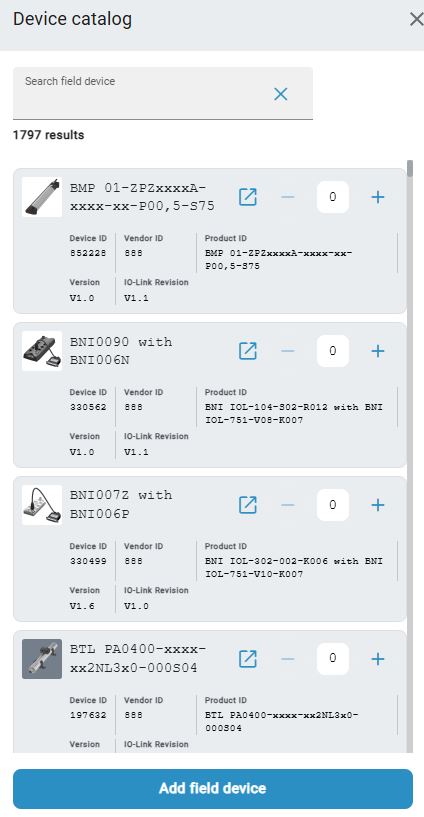
Suchen Sie das Gerät mit Hilfe des Suchfeldes oder durch Scrollen. Wenn Sie das Gerät gefunden haben, stellen Sie die Anzahl der Geräte mit Hilfe von +/- ein, und klicken Sie anschließend auf IO-Link Gerät hinzufügen.
Aparece a seguinte caixa de diálogo:
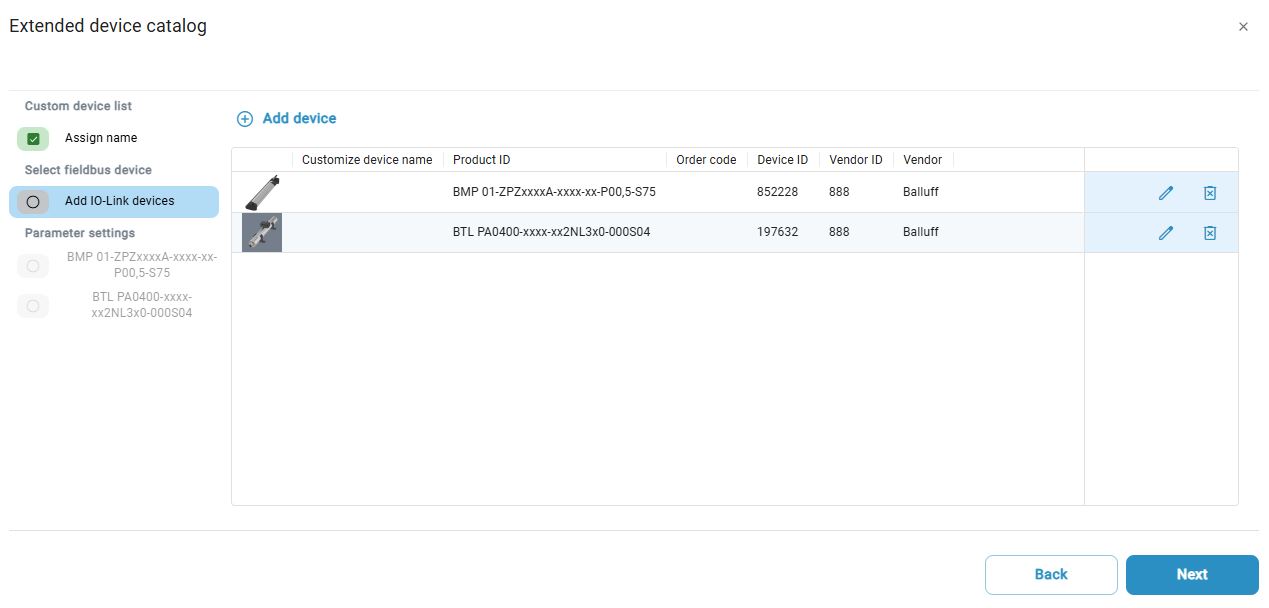
Aqui tem as seguintes opções:
Clique em
 para remover um dispositivo da lista de dispositivos.
Clique em
 para atribuir o seu próprio nome.
Clique em Próximo para ajustar os parâmetros dos seus dispositivos.
É apresentada uma visão geral das propriedades e dos parâmetros dos dispositivos IO-Link:
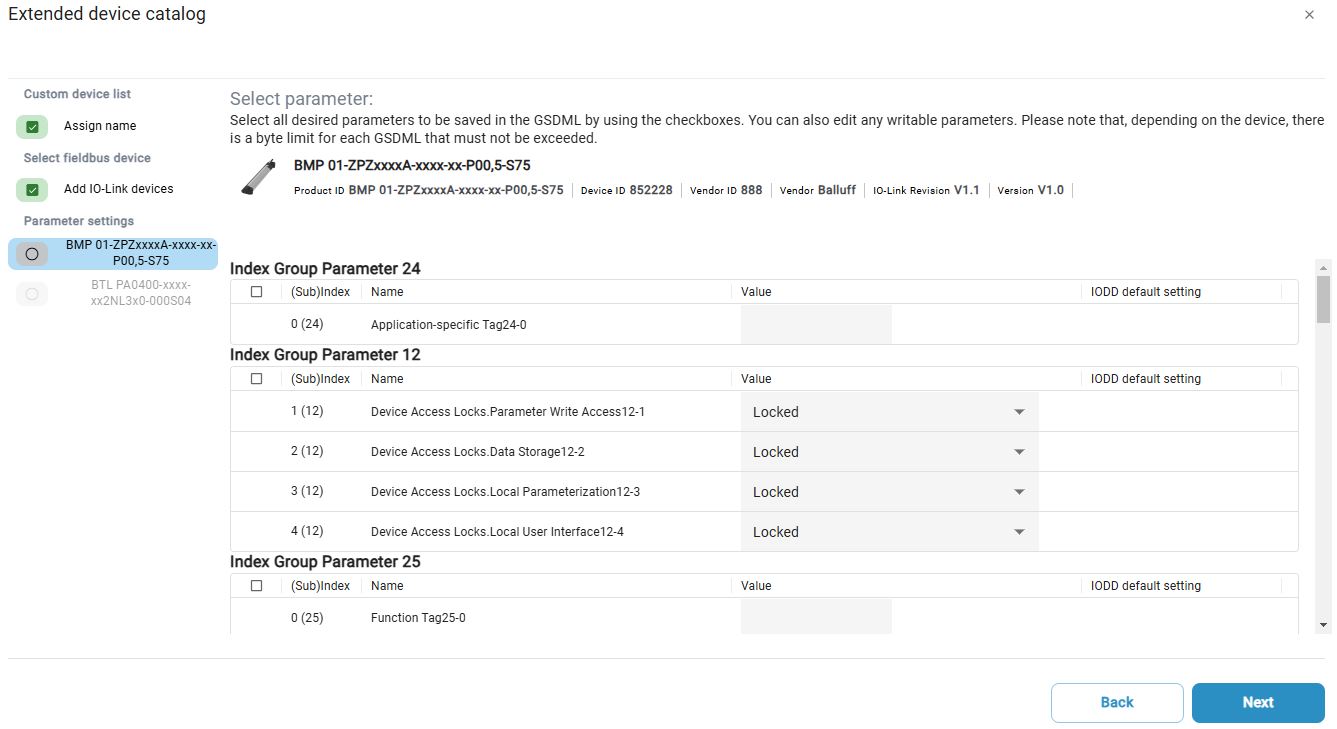
Markieren Sie die Parameter-Sets, die Sie in die GSDML/ESI-Datei übernehmen wollen, und ändern Sie sie nach Bedarf. Klicken Sie danach auf Weiter, um die Parameter für das nächste Gerät in der Geräteliste anzupassen.
Sobald alle Geräte parametrisiert sind, Klicken Sie Weiter.
Ein weiteres Fenster erscheint, wo Sie Portkonfigurationen für die Geräte anpassen können:
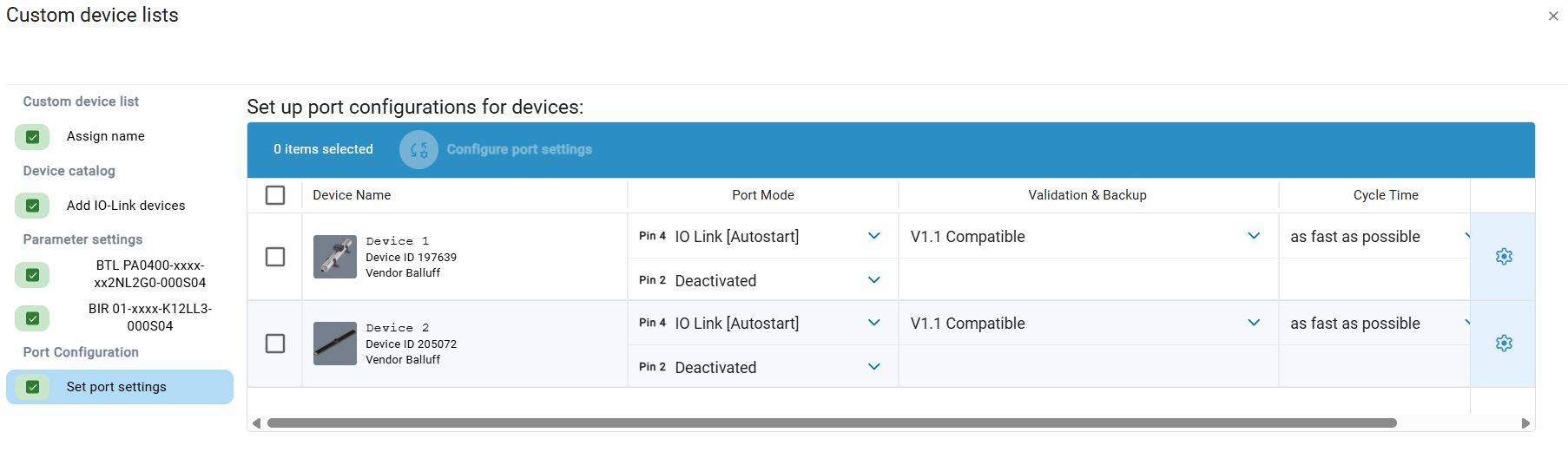
Um die Ports zu konfigurieren, klicken Sie auf das Symbol
 :
:
Eine Seitenleiste erscheint, wo Sie die Ports zu dem ausgewähltem Gerät vornehmen können:
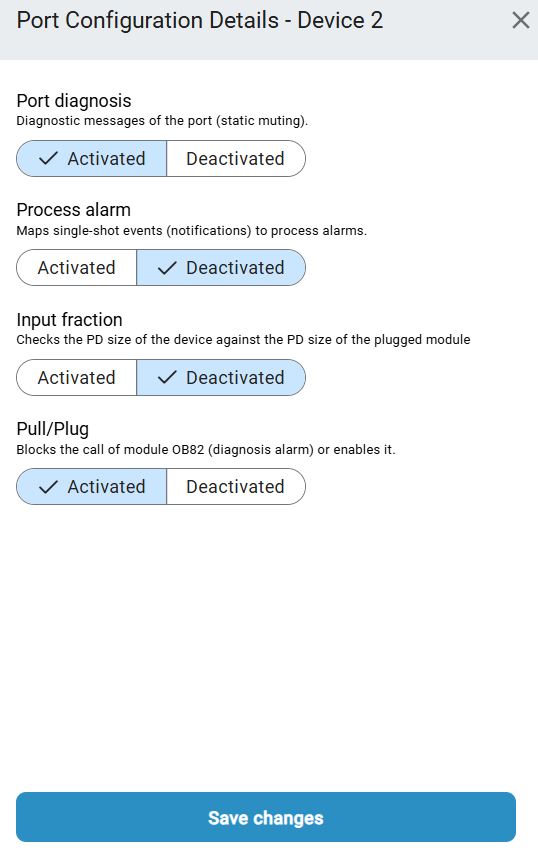
Nachdem Sie Ihre gewünschten Änderungen vorgenommen haben, schliessen Sie das Fenster mit einem Klick auf Änderungen speichern
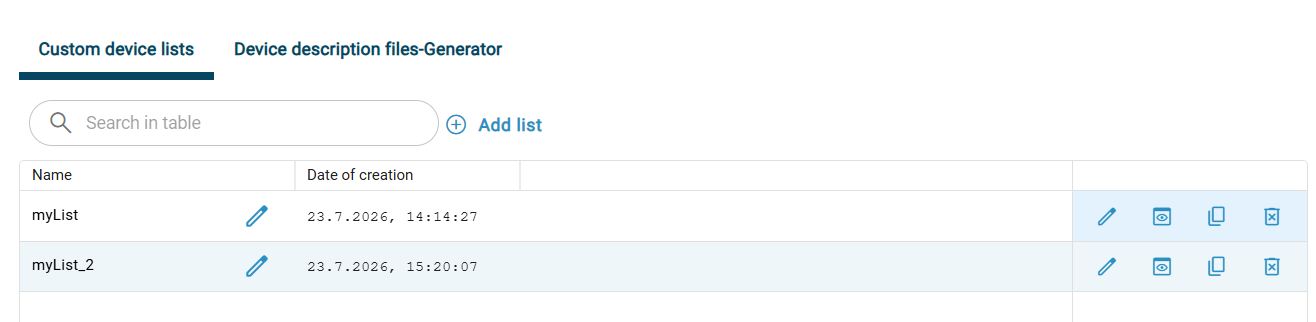
Sobald alle Geräte parametrisiert und die Ports konfiguriert sind, Klicken Sie Katalog speichern, um Ihre Geräteliste zu speichern.
Nota
Sie können in dieser Darstellung weitere Gerätelisten erstellen, Gerätelisten entfernen, bereits vorhandene Gerätelisten duplizieren und Gerätelisten editieren. Zudem können Sie eine Vorschau zu den Listen einblenden. Benutzen Sie dazu die Schaltflächen auf der rechten Seite.
GSDML/ESI importieren
Klicken Sie in der Funktionsleiste Tools und anschließend Offline Gerätebeschreibungsdateien-Generator (GSDML/ESI).
Aparece a seguinte caixa de diálogo:
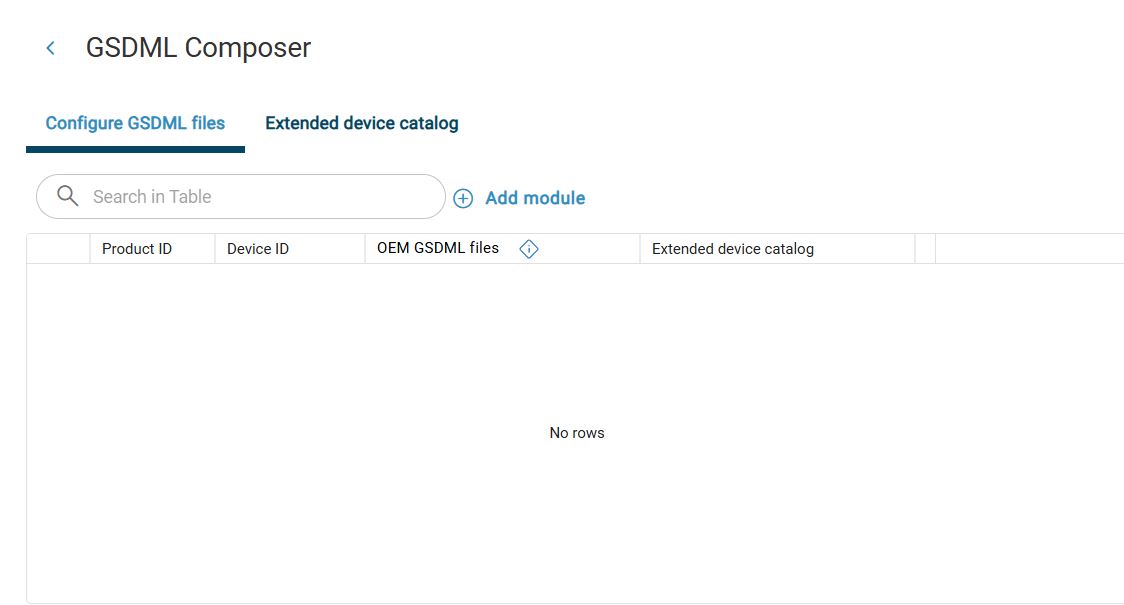
Para selecionar um módulo de rede para uma configuração GSDML, clique em Adicionar módulo.
É apresentado o catálogo de aparelhos com os módulos de rede selecionáveis:
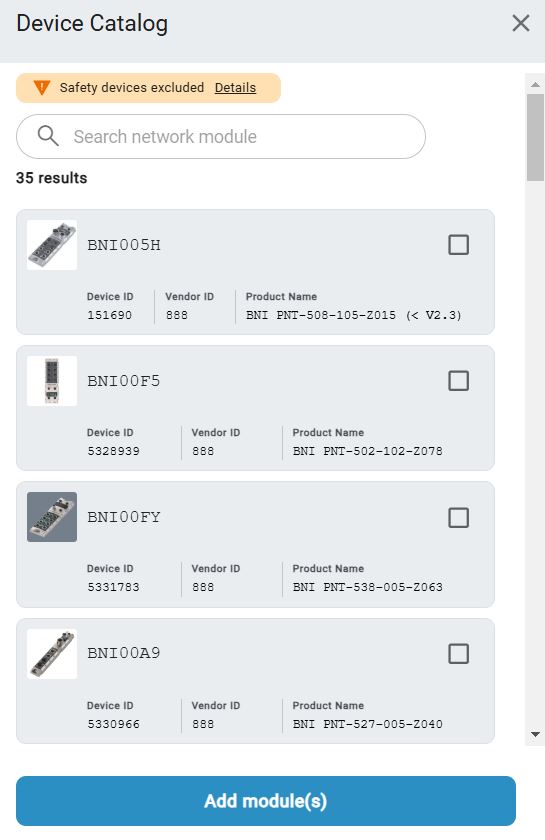
Wählen Sie die gewünschten Netzwerkmodule mit Hilfe des Suchfeldes oder durch Scrollen, und klicken Sie Netzwerk-Modul(e) hinzufügen.
Aparece a seguinte caixa de diálogo:
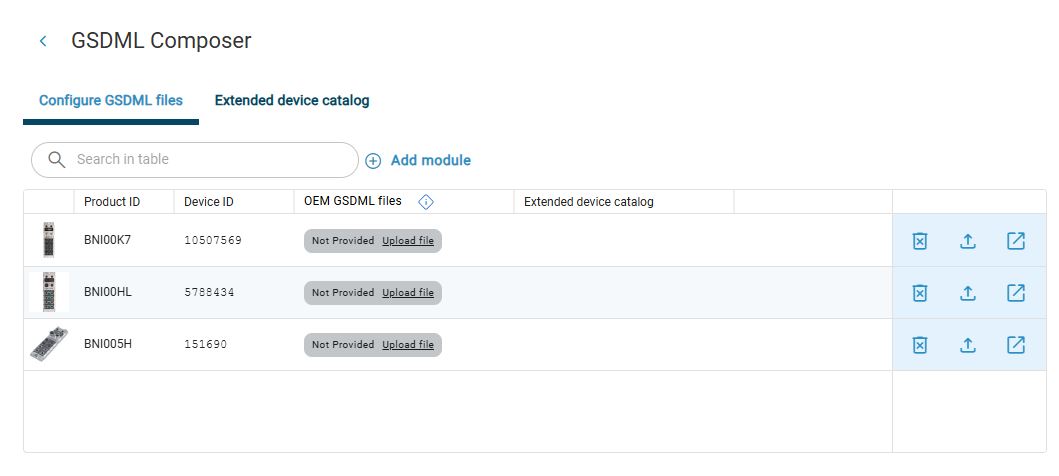
Nota
Se os ficheiros GSDML dos módulos de rede selecionados já tiverem sido importados, são destacados a verde. Caso contrário, são destacados a cinzento.
Para transferir os ficheiros GSDML em falta da loja virtual Balluff, clique em
 .
.
A página do produto abre-se na loja virtual.
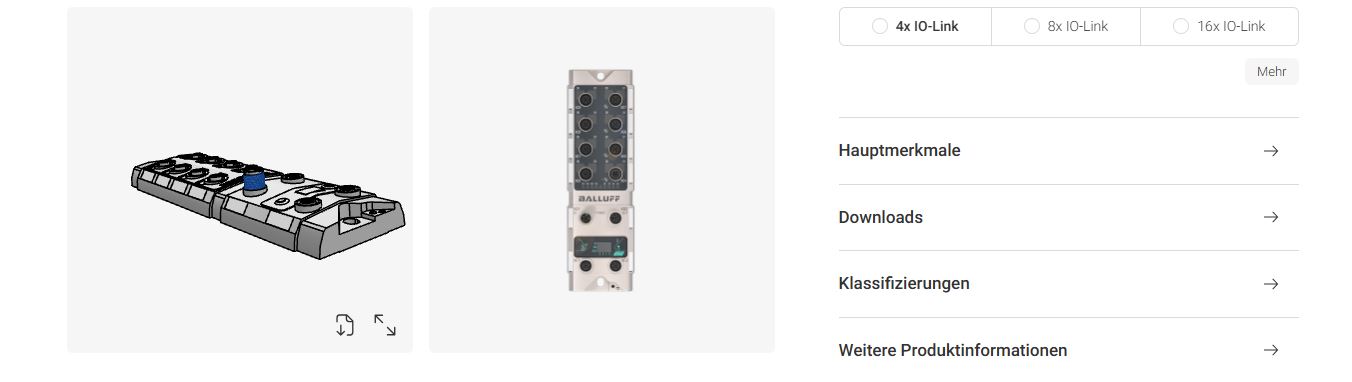
Clique em Downloads > Software.
Abre-se um menu.
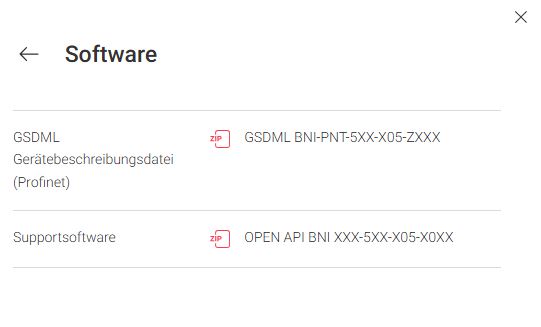
Selecione o ficheiro GSDML que pretende descarregar.
Aparece a seguinte caixa de diálogo:
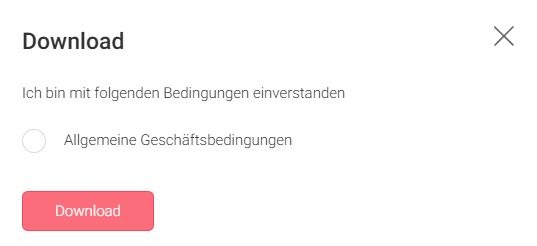
Ativar Termos e Condições Gerais e clicar em Download. O ficheiro GSDML é guardado por defeito na pasta Downloads do seu computador.
Para importar um ficheiro GSDML descarregado para BET , clique em
 .
.
Aparece a seguinte caixa de diálogo:
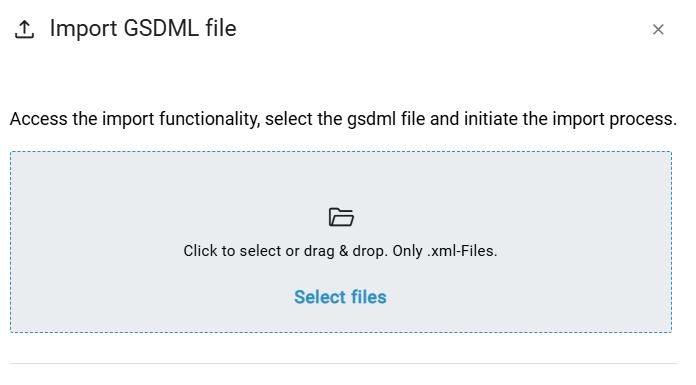
Mantenha premido o botão esquerdo do rato e arraste o ficheiro GSDML pretendido para dentro da moldura pontilhada e solte o botão do rato para o carregar. Em alternativa, pode também clicar na área da moldura para selecionar o ficheiro no sistema de ficheiros.
Após uma importação bem sucedida, aparece a seguinte caixa de diálogo:
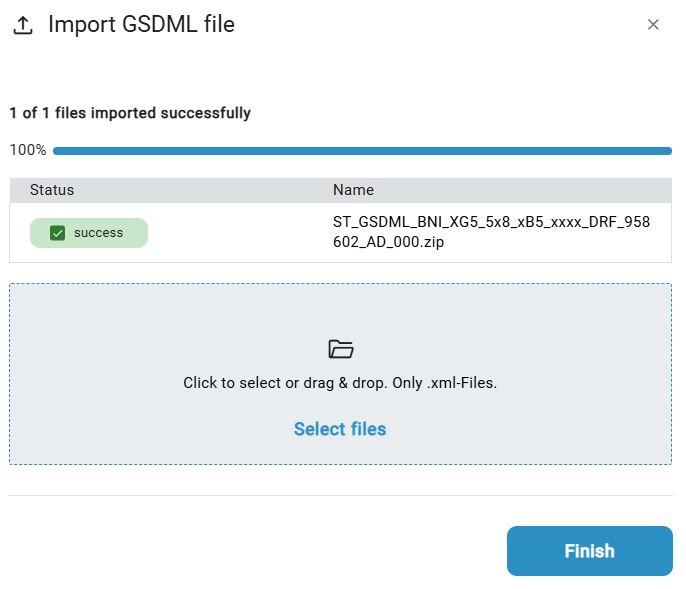
Nota
Se o ficheiro GSDML não puder ser importado, será notificado com um aviso. Normalmente, isto deve-se ao facto de o ficheiro selecionado estar desatualizado. Neste caso, contacte Balluff .
Clique em Done para voltar à janela principal do gerador GSDML.
Se todos os ficheiros GSDML tiverem sido importados corretamente, aparece a seguinte caixa de diálogo:
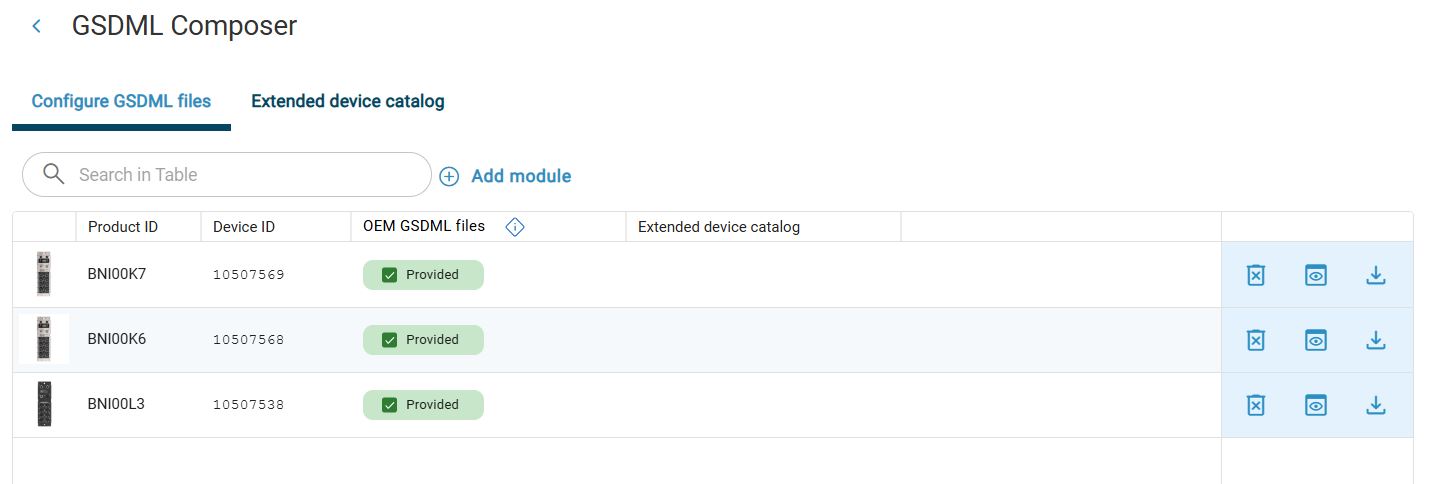
No passo seguinte, atribuir os aparelhos parametrizados aos módulos de rede através de uma lista de aparelhos.
Nota
ESI-Dateien können Sie analog zu den GSDML-Dateien mit einem Klick auf hochladen, wenn Sie zuvor die benötigten Dateien lokal gespeichert haben.
Nach dem Import der GSDML/ESI-Dateien haben Sie verschiedene Möglichkeiten, wie Sie weiter vorgehen können. Sie können:
Atribuir lista de dispositivos
Se a lista de aparelhos tiver sido criada com sucesso, é automaticamente atribuída aos módulos de rede. É possível alterar as atribuições em qualquer altura.
Klicken Sie dazu auf den Namen der zugeordneten Liste. Es erscheint daraufhin eine Drop-down-Liste (falls Sie weitere Listen erstellt haben) mit einer Auswahl. Wählen sie eine andere Geräteliste, die Sie dem ausgewählten Netzwerk-Modul zuzuweisen wollen.
Atribuiu uma lista de aparelhos a um módulo de rede.
Ports zuweisen
In dieser Ansicht haben Sie auch die Möglichkeit die Geräte aus der ausgewählten Liste den Ports des Netzwerk-Moduls zuzuweisen.
Klicken Sie dazu auf Portzuweisung auf der rechten Seite.
Das folgende Fenster erscheint:
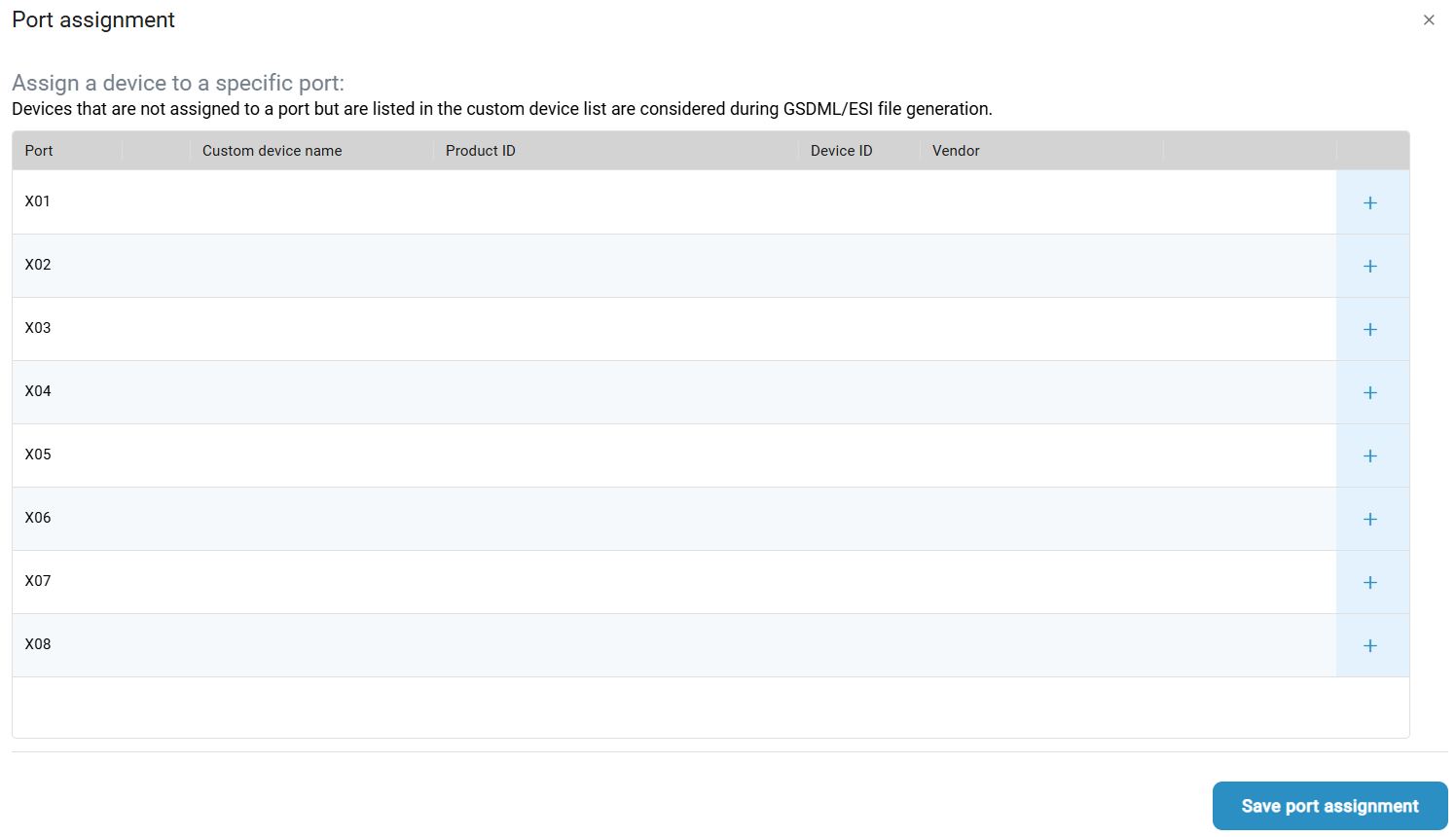
Sie sehen hier die vorhandenen Ports mit jeweils einem
 Symbol auf der rechten Seite. Um eine Zuweisung vorzunehmen, klicken Sie auf das Symbol.
Das folgende Fenster mit den zur Verfügung stehenden IO-Link Geräten erscheint:
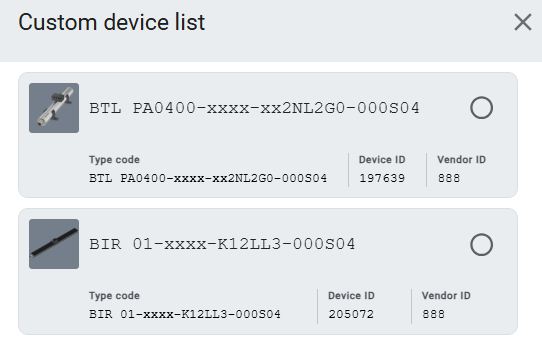
Markieren Sie das gewünschte Gerät und klicken Sie anschliessend auf Gerät zum Port hinzufügen.
Die aktuelle Portzuweisung wird dargestellt:
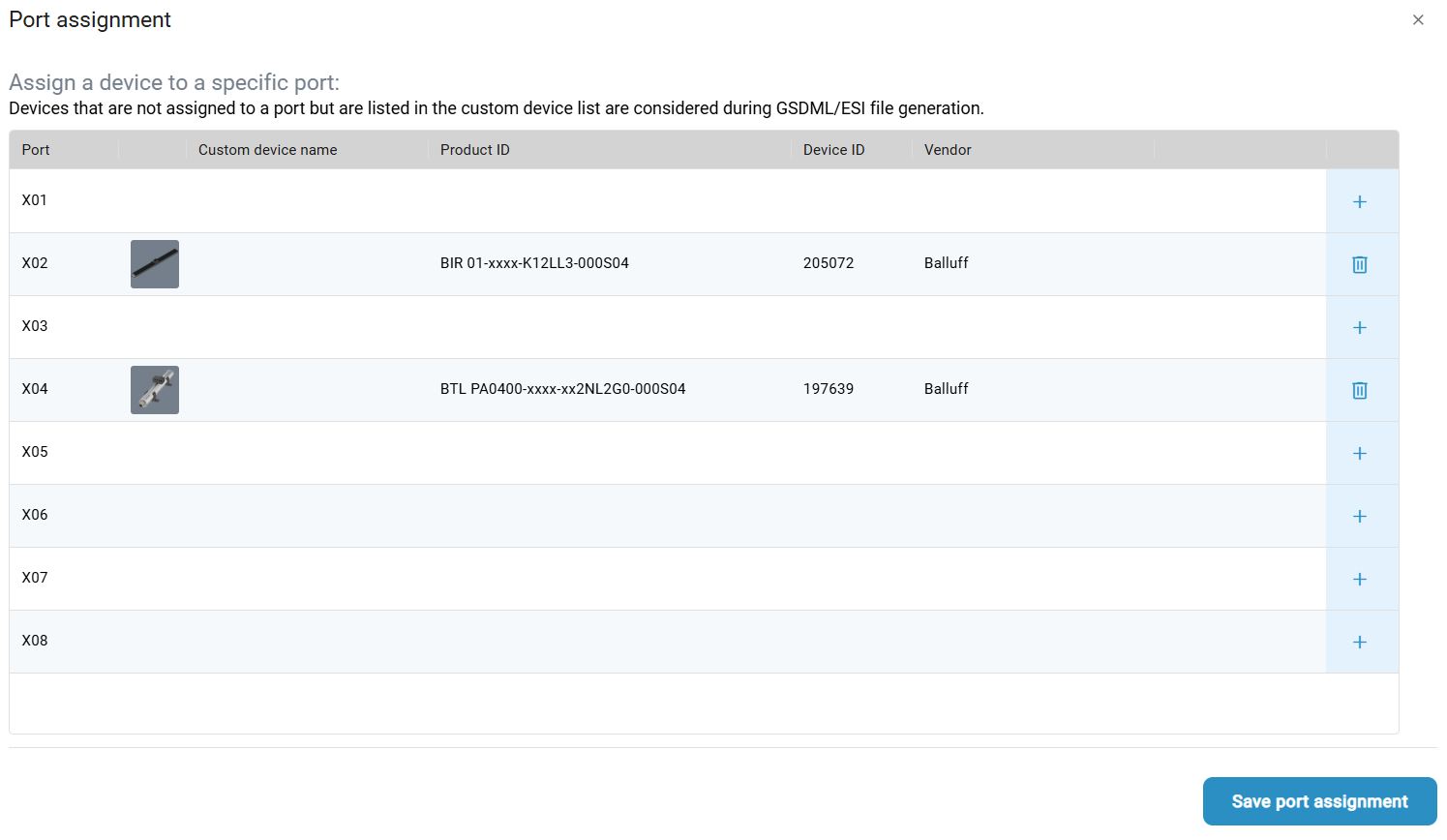
Wiederholen Sie die vorangegangene Schritte für alle IO-Link Geräte um sie den Ports zuzuweisen.
Schliessen Sie das Fenster mit einem Klick auf Portzuweisung speichern.
Sie haben die IO-Link Geräte erfolgreich den Ports zugewiesen.
Exportar ficheiro GSDML
Para exportar o ficheiro GDSML para o seu computador, clique em Exportar ficheiro GDSML
 .
.
Aparece a seguinte caixa de diálogo:
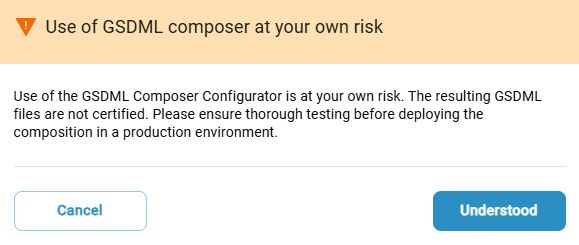
Leia a nota e clique em Compreendido.
O explorador de ficheiros abre-se e pode guardar a configuração GSDML selecionada no seu computador para utilização posterior.
Eliminar a configuração GSDML
Um Ihre erstellte GDSML-Konfiguration zu löschen, klicken Sie .
A configuração GSDML é eliminada.